
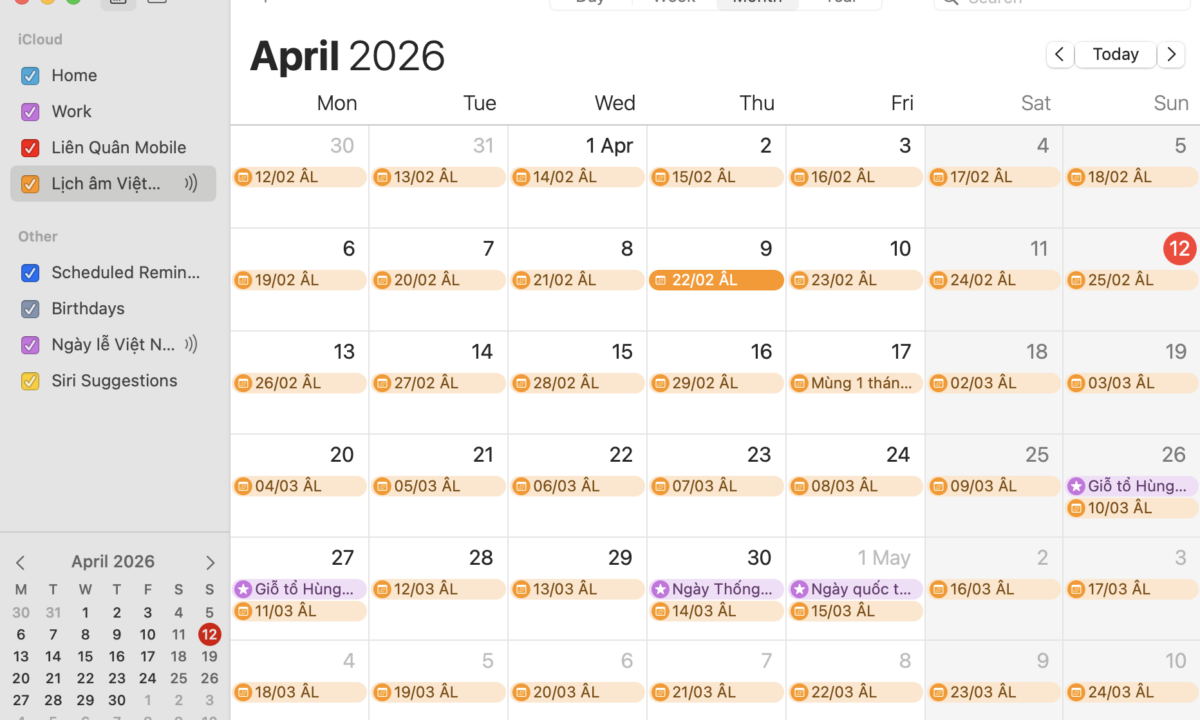
Nếu bạn đang muốn xem lịch âm ngay trong ứng dụng Lịch trên iPhone mà không cần cài thêm app, cách đơn giản nhất là đăng ký lịch âm trên iPhone bằng link ICS. Apple hiện hỗ trợ thêm lịch dạng này trực tiếp trong app Calendar, đồng thời cũng cho phép thêm từ phần Cài đặt tài khoản lịch. Với các lịch đăng ký kiểu này, iPhone coi đây là lịch ngoài chỉ đọc, rất phù hợp để theo dõi lịch âm, lịch nghỉ lễ hoặc các lịch sự kiện cập nhật sẵn.
Trong bài này, mình sẽ hướng dẫn bạn thêm lịch âm vào iPhone bằng link sau:
https://lunar.devnook.net/calendar/vn_lunar_5y.ics
1. Link ICS lịch âm là gì?
ICS là định dạng lịch phổ biến dùng để chia sẻ hoặc đăng ký lịch trên internet. Trên iPhone, bạn có thể thêm một lịch ICS dưới dạng subscription calendar để nó xuất hiện trong app Lịch giống như các lịch khác trên máy. Theo tài liệu Apple, dạng lịch này là external, read-only calendar, tức bạn dùng để xem là chính, không phải để chỉnh sửa như lịch cá nhân.
Điểm hay là nếu bạn chọn lưu lịch đăng ký vào iCloud, lịch có thể xuất hiện trên các thiết bị Apple khác đang dùng cùng một Apple Account. Apple cũng lưu ý bạn chỉ nên đăng ký từ nguồn đáng tin cậy.
Cách 1: Thêm lịch âm trực tiếp trong app Lịch trên iPhone.
Đây là cách nhanh nhất nếu bạn đang dùng iPhone với giao diện Calendar mới.
Các bước thực hiện
- Mở ứng dụng Lịch trên iPhone.
- Nhấn Calendars hoặc biểu tượng danh sách lịch.
- Chọn Add Calendar.
- Nhấn Add Subscription Calendar.
- Dán link ICS này vào ô địa chỉ:
https://lunar.devnook.net/calendar/vn_lunar_5y.ics - Nhấn Find hoặc Subscribe tùy phiên bản iOS.
- Đặt tên lịch, chọn màu hiển thị nếu muốn.
- Ở mục Account, nên chọn iCloud để lịch có thể xuất hiện trên các thiết bị Apple khác dùng cùng tài khoản.
- Nhấn Done hoặc Add để hoàn tất.
Sau khi hoàn tất, bạn chỉ cần mở lại app Lịch và bật lịch vừa thêm để bắt đầu xem ngày âm cùng với lịch cá nhân của mình.
Cách 2: Thêm lịch âm qua phần Cài đặt trên iPhone.
Nếu bạn không thấy tùy chọn thêm lịch thuê bao ngay trong app Lịch, có thể dùng đường đi truyền thống trong phần Settings.
Các bước thực hiện
- Mở Cài đặt trên iPhone.
- Vào Apps.
- Chọn Calendar.
- Nhấn Calendar Accounts.
- Chọn Add Account.
- Nhấn Other.
- Chọn Add Subscribed Calendar.
- Dán link ICS lịch âm:
https://lunar.devnook.net/calendar/vn_lunar_5y.ics - Xác nhận để hoàn tất việc đăng ký.
Cách này đặc biệt hữu ích khi bạn muốn quản lý lịch theo kiểu tài khoản thay vì thao tác trực tiếp trong ứng dụng Lịch.
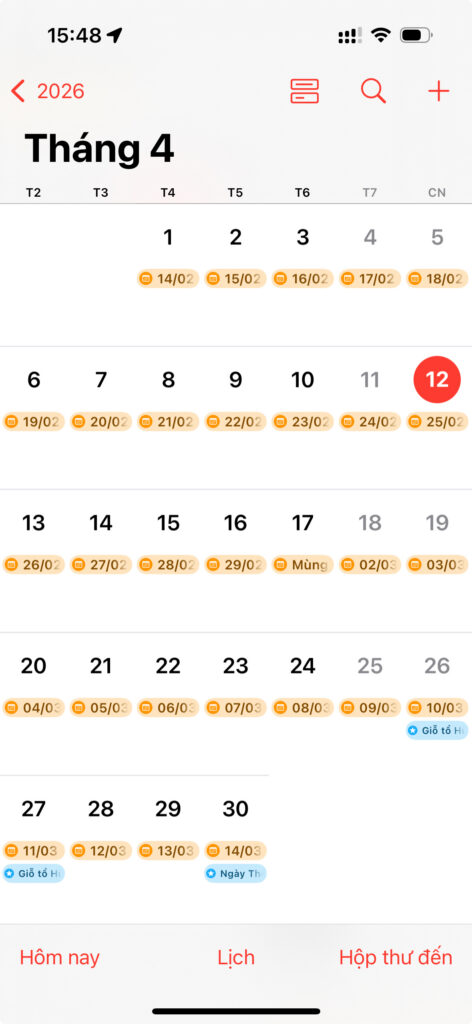
2. Có thể bấm trực tiếp vào link ICS để thêm lịch không?
Có. Apple cho biết bạn cũng có thể đăng ký lịch iCalendar (.ics) bằng cách chạm vào chính đường link đó. Vì vậy, nếu bạn đặt link ICS ở một nút bấm trên website, người dùng iPhone có thể thao tác nhanh hơn thay vì phải copy rồi dán thủ công.
Đây là một điểm rất hay để tối ưu trải nghiệm người dùng trên bài viết WordPress: bạn có thể đặt một nút CTA như “Mở link để thêm lịch âm trên iPhone” ngay bên dưới đoạn giới thiệu.
3. Vì sao nên đăng ký lịch âm bằng link ICS thay vì cài thêm app?
Với người chỉ cần xem ngày âm trong hệ sinh thái Apple, cách dùng link ICS có vài lợi ích rất thực tế. Trước hết, lịch sẽ nằm ngay trong app Lịch mặc định của iPhone nên không cần đổi qua lại giữa nhiều ứng dụng. Thứ hai, nếu bạn gắn lịch vào iCloud và dùng cùng Apple Account, Apple cho biết lịch thuê bao có thể xuất hiện trên các thiết bị Apple khác của bạn. Cuối cùng, khi không còn nhu cầu, bạn có thể unsubscribe rất nhanh ngay trong ứng dụng.
4. Cách hủy đăng ký lịch âm trên iPhone
Trong trường hợp bạn không muốn dùng nữa, Apple cho phép hủy đăng ký ngay trong app Lịch.
Cách thực hiện
- Mở ứng dụng Lịch.
- Nhấn Calendars.
- Nhấn biểu tượng i cạnh lịch âm đã thêm.
- Chọn Unsubscribe.
Việc này rất tiện nếu bạn muốn đổi sang một nguồn lịch âm khác hoặc chỉ muốn giữ giao diện lịch gọn hơn.
5. Một số lỗi thường gặp khi thêm lịch âm bằng link ICS.
5.1. Dán link nhưng không thêm được lịch.
Hãy kiểm tra xem bạn có dán đúng định dạng URL hay chưa. Link nên bắt đầu bằng https:// và không có khoảng trắng thừa ở đầu hoặc cuối.
5.2. Đã thêm nhưng không thấy lịch hiển thị.
Mở app Lịch, vào mục Calendars và kiểm tra xem lịch âm mới thêm đã được bật hiển thị chưa.
5.3. Lịch không xuất hiện trên iPad hoặc Mac.
Nếu muốn đồng bộ giữa các thiết bị, hãy chọn iCloud khi thêm lịch và đăng nhập cùng một Apple Account trên các thiết bị đó. Apple nêu rõ đây là cách để lịch subscription xuất hiện trên toàn bộ thiết bị của bạn.
5.4. Lo ngại về độ an toàn của lịch.
Apple khuyến nghị chỉ đăng ký lịch từ nguồn mà bạn tin cậy. Vì vậy, nếu bạn đặt link ICS trên website, nên ghi rõ nguồn phát hành và mục đích của lịch để tăng độ tin tưởng.
6. Câu hỏi thường gặp
6.1. Thêm lịch âm bằng link ICS trên iPhone có mất phí không?
Thông thường không. Bạn chỉ đang đăng ký một lịch ngoài vào ứng dụng Lịch của iPhone.
6.2. Lịch âm thêm bằng ICS có chỉnh sửa được không?
Không theo kiểu lịch cá nhân thông thường. Apple mô tả đây là lịch ngoài ở dạng read-only.
6.3. Có thể dùng cách này cho iPad hoặc Mac không?
Có. Apple có hướng dẫn thêm subscription calendar trên iPhone, iPad và Mac; nếu dùng iCloud cùng Apple Account, lịch có thể xuất hiện trên nhiều thiết bị.
6.4. Có thể bấm trực tiếp vào link .ics để thêm lịch không?
Có. Apple xác nhận bạn có thể đăng ký iCalendar (.ics) bằng cách chạm trực tiếp vào link.
7. Kết luận.
Đăng ký lịch âm trên iPhone bằng link ICS là cách gọn, nhanh và phù hợp nhất nếu bạn muốn xem ngày âm ngay trong ứng dụng Lịch mặc định. Chỉ cần dán link https://lunar.devnook.net/calendar/vn_lunar_5y.ics vào mục Add Subscription Calendar là bạn đã có thể theo dõi lịch âm trên iPhone mà không cần cài thêm app. Nếu muốn dùng trên nhiều thiết bị Apple, hãy chọn iCloud khi thêm lịch.
Mã nguồn: https://github.com/latuandev/lunar-ics
